
Aiseesoft PDF Convertisseur Ultimate est le PDF Convertisseur le plus professionnel pour convertir PDF en Word, Text, image, ePub, HTML, etc. Après la conversion, vous pouvez facilement profiter du fichier de sortie ou l'éditer sans aucune limitation. De plus, ce logiciel PDF vous permet de faire quelques réglages supplémentaires pour une meilleure sortie.
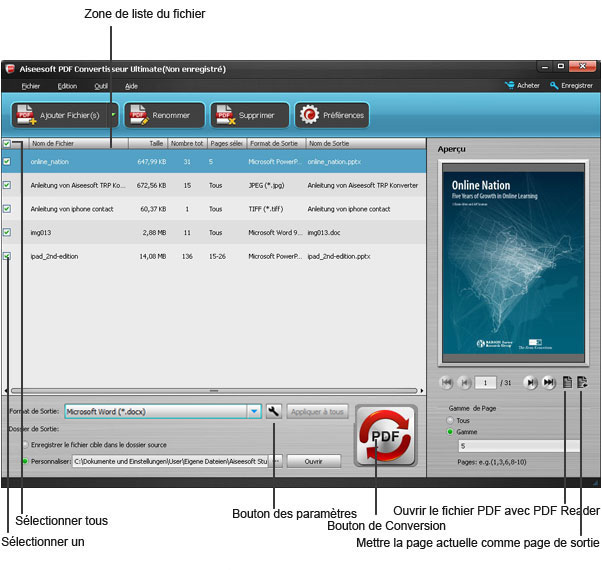
Pour obtenir le fichier exact que vous voulez, vous pouvez spécifier les pages dont vous avez besoin, et vous pouvez aussi choisir à convertir toutes les pages. En outre, Et pour les réglages de "Préférences", OCR vous permet de choisir la mode de conversion et la langue de la sortie. Ce PDF Convertisseur supporte les multi-langues: anglais, japonais, chinois, allemande, italien, espagnol, coréen, grec, cyrillique, arabe, turc, thaï, et latin etc.
1. Convertir les fichiers PDF en format d'image (y compris TIFF, JPEG, PNG, GIF, BMP, TGA, PPM, et JPEG2000) et en fichiers de document (Text, Microsoft Word (*.docx), Rich Text Format (*.rtf), Microsoft Excel (*.xlsx), Microsoft PowerPoint (*.pptx), EPUB, HTML).
2. Choisir la gamme des pages de sortie, comme toutes les pages, et vos pages autodéfinies. Vous pouvez cliquer sur l'icône "Choisir la page actuelle comme page de sortie" pour sélectioonner la page actuelle, saisir le numéro de page ou la plage de pages séparées par des virgules dans l'option "Gamme".
3. Définir la taille et la couleur de la sortie d'image selon vos préférences.
4. Prévoir les fichiers PDF source dans la fenêtre d'aperçu et ouvrir les fichiers PDF en cliquant sur l'icône "Ouvrez le fichier PDF avec PDF Reader".
OS Supporté: Windows XP (SP2 ou version ultérieur), Windows Vista, Windows 7, Windows 8
CPU: 800MHz Intel ou AMD CPU, ou supérieur
RAM: 512Mo RAM ou plus
| Format PDF |
| Image | JPEG, PNG, GIF, BMP, TGA, PPM, JPEG2000, TIFF |
| Document | Text, Microsoft Word (*.docx), Rich Text Format (*.rtf), Microsoft Excel (*.xlsx), Microsoft PowerPoint (*.pptx), EPUB, HTML |
Téléchargez gratuitement le fichier Aiseesoft PDF Convertisseur Ultimate setup.exe à partir de n'importe quel lien suivant:
Page de produit:https://fr.aiseesoft.com/pdf-converter-ultimate/
Sur la Fenêtre de Préférences, vous pouvez définir la mise à jour pour vérifier s'il y a une nouvelle version ou cliquer sur l'option de Mise à jour dans le menu Aide pour verifier la mise à jour manuellement. S'il y a une version mise à jour, ce logiciel affichera une fenêtre pour vous prévenir. Vous pouvez cliquer sur "Mettre à jour Maintenant " pour télécharger et installer directement le dernier fichier d'installation.
Etape 1:Double-cliquez sur le fichier d'installation téléchargé setup.exe pour démarrer l'installation.
Etape 2:Suivez les instructions pour terminer l'installation.
Si vous n'avez pas besion de cet app sur votre ordinateur, simplement plusieurs clics peuvent le désinstaller.
Méthode un: Démarrer de Windows ->"Tous les programmes" -> "Aiseesoft PDF Convertisseur Ultimate" -> "Désinstaller".
Méthode deux: Démarrer de Windows -> "Paramètres" -> "Panneau de configuration" -> "Ajout / Suppression de programmes " -> "Aiseesoft PDF Convertisseur Ultimate" -> "Désinstaller".
Cliquez sur "Enregistrer" dans le coin en haut à droite de l'interface principale pour ouvrir la fenêtre d'enregistrement ou choisissez l'option "Enregistrer" dans le menu d'Aide, et puis il vous suffit de saisir les deux contenus nécessaire ci-dessous et de cliquer sur "Enregistrer" pour finir l'enregistrement.
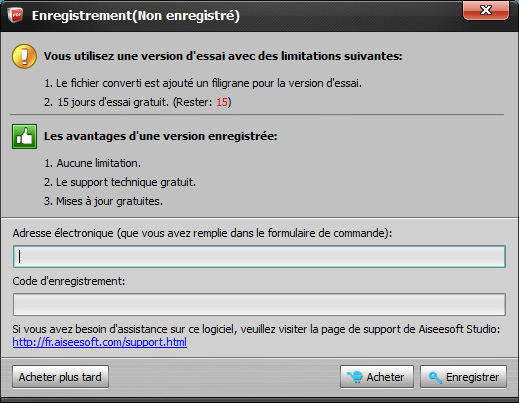
1. Adresse électronique(que vous remplissez dans le formulaire de commande);
2. Code d'enregistrement (Vous pouvez le trouver dans la lettre de Confirmation de Commande après avoir réussi à l'acheter).
Note:Les situations suivantes pourront causer l'erreur d'inscription, veuillez y donner plus d'attention:
A.Les erreurs de saisie. Vous feriez mieux de copier et de coller le code d'enregistrement pour éviter une faute de frappe. Et s'il vous plaît ne pas ajouter le blanc avant ou après le code.
B.Le produit que vous avez achété et celui que vous avez téléchargé ne sont pas les mêmes. Vous peut-être mélangez les deux produits à cause des noms similaires.
C.Vous vous trompez de la version de Windows et celle de Mac d'un logiciel. Veuillez noter que ce sont deux produits totalement différents et savoir la bonne version propre à votre ordinateur.
1.Aucune limitation;
2.Le support technique gratuit;
3.Mises à jour gratuites.
Terminer les cinq étapes suivantes pour convertir les ficheirs PDF:
Il y a trois méthodes pour ajouter les fichiers PDF, ou des dossiers contenant les fichiers PDF:
Méthode Un:Cliquez sur la liste déroulante "Ajouter Fichier(s)" sur l'interface principale, et cochez l'option "Ajouter Fichier(s)" pour ajouter des fichiers PDF; ou cochez l'option "Ajouter Dossiers" pour ajouter tout dossier contenant des fichiers PDF.
Méthode Deux:Cliquez sur le menu "Fichier" sur l'interface principale pour terminer les étapes du chargement ci-dessus.
Méthode Trois:Traînez directement n'importe quel fichier source à l'interface principale.
Conseil:
Pour les fichiers ajoutés, vous pouvez prévoir les fichiers sélectionnés dans la fenêtre d'aperçu, et ouvrir le fichier source en cliquant sur l'icône "Ouvrez les fichier PDF avec PDF Reader".
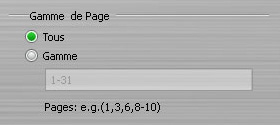
Sélectionnez les pages que vous voulez convertir pour les fichiers sélectionnés: toutes les pages et vos pages autodéfinies. Vous pouvez aussi saisir les numéros de pages séparés par des virgules dans l'option "Gamme".
Conseil:
Pour la page actuelle, vous pouvez la prévoir dans la fenêtre d'aperçu en cliquant sur l'icône "Choisir la page actuelle comme page de sortie".

Pour le seul fichier:
Sélectionner le format de sortie à partir de la colonne "Format de Sortie" au fond de l'interface principale, ou choisir simplement l'option dans la liste déroulante "Format de Sortie" en ligne avec le fichier source dans la liste des fichiers chargés.
Pour les multiples fichiers:
1. Pour sortir des différents formats, vous pouvez choisir des formats différents respectivement pour chaque fichier sélectionné.
2. Pour sortir un même format, vous pouvez choisir un format cible pour un fichier sélectionné, et puis cliquez sur le bouton "Appliquer à tous" en ligne avec la colonne "Format de Sortie" pour appliquer le format actuel à tous d'autres fichiers sources.
Il existe deux options de dossier de sortie pour le fichier de sortie.
1. Sélectionnez "Enregistrer le fichier cible dans le dossier
source" pour enregistrer les fichiers de sortie sous le dossier source.
2. Cliquez sur le bouton "..." en ligne avec la colonne "Personnaliser" au fond de l'interface principale, et choisissez un dossier cible pour les fichiers convertis.
Sélectionnez et extrayez des fichiers que vous voulez convertir dans la liste des fichiers ajoutés, et puis cliquez sur le bouton "PDF" pour démarrer la conversion.
Conseil:
Dans la fenêtre de Conversion, vous pouvez cliquer sur le bouton "Arrêter" pour arrêter la progression de la conversion à tout moment lors de la conversion.
Après avoir choisi le format cible, cliquez sur le bouton "Paramètres" pour définir en détail les paramètres de sortie:
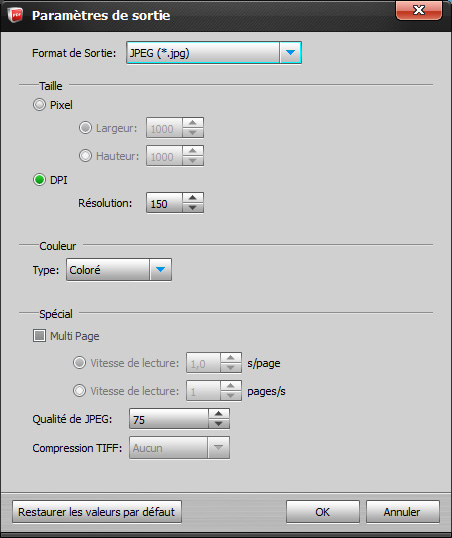
Taille:Pour définir la taille de l'image, il y a deux options pour définir la taille.
1. Sélectionner l'option "Pixel", vous pouvez ajuster la largeur ou la hauteur pour définir la taille de pixel de l'image.
2. Sélectionner l'option "DPI", vous pouvez ajuster la résolution de l'image.
Couleur:Coloré, Echelle des Gris. Vous pouvez choisir un des couleurs pour l'image de sortie.
Spécial:Définir l'option spéciale pour les formats de sortie JPEG, GIF, et TIFF.
1. Pour les formats de sortie GIF et TIFF, vous pouvez sélectionner l'option "Multi-page" pour enregistrer les images de sortie dans un seul fichier. Et vous pouvez aussi définir "Vitesse de Lecture" pour le format de sortie GIF.
2. Pour le format de sortie JPEG, vous pouvez définir la qualité de sortie à partir de 1% à 100%.
3. Pour le format de sortie TIFF, vous pouvez choisir TIFF Compression comme: Aucun, PackBits, Deflate, Adobe Deflate, LZW, JPEG, CCITT Fax 3, et CCITT Fax.
4. Vous pouvez aussi choisir la Compression selon la couleur de sortie.
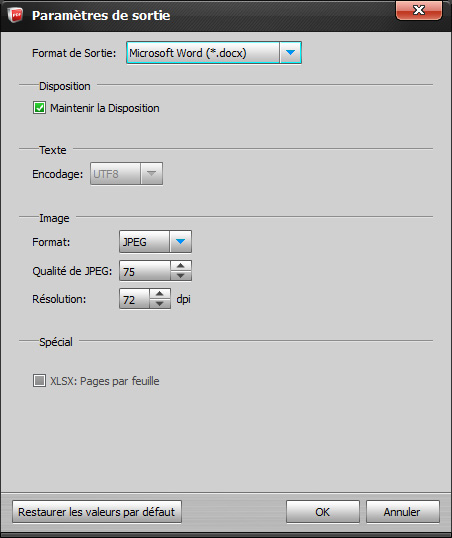
Disposition:Choisissez l'option "Maintenir la Disposition" pour la sortie de Microsoft Word, Rich Texte Format, EPUB, et HTML afin de de maintenir la disposition originale selon vos préférences.
Texte:Définir "Encodage" pour les formats de sortie Texte, EPUB, et HTML. Il y a deux sortes d'Encodage pour vous à choisir, y compris Local et UTF8.
Image:Définir l'effet d'image pour la sortie de Microsoft Word, Microsoft PowerPoint, EPUB, et HTML. Vous pouvez sélectionner le format de l'image de sortie, ajuster la qualité de l'mage JPEG, et définir la résolution de l'image de sortie.
Spécial:Pour sortir les formats de Microsoft Excel, vous pouvez choisir "Pages par Feuille" pour enregistrer les pages du fichier de sortie à la feuille séparée dans le Microsoft Excel. Ou bien vous ne sélectionnez pas cette option, et sauvegarder le fichier de sortie sur une seule feuille dans Microsoft Excel.
Cliquez sur le bouton "Préférences" sur l'interface principale pour ouvrir la fenêtre Préférences qui vous permet de définir les options suivantes pour une meilleure expérience d'utilisation:
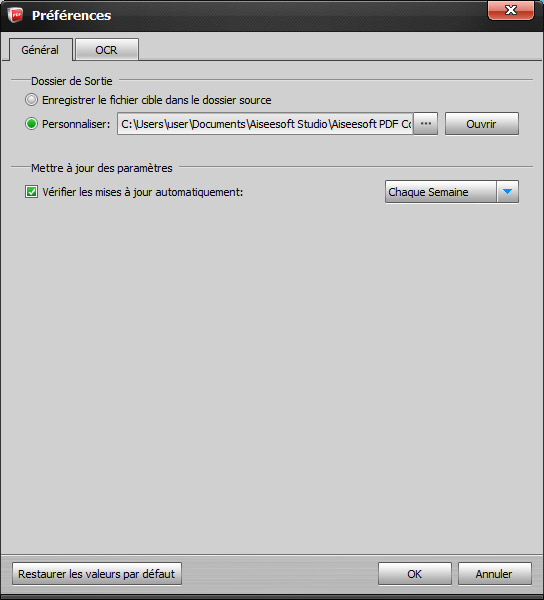
Dossier de Sortie:
Choisissez une adresse de stockage pour le Dossier de Sortie, vous pouvez sélectionner l'option "Enregistrer le fichier cible dans le dossier
source" ou personnaliser l'adresse de stockage en cliquant sur le bouton "...".
Paramètres de Mise à jour:
Vous pouvez définir la mise à jour automatique de ce programme. Si vous choisissez la mise à jour automatique, vous pouvez aussi définir l'intervalle de temps de mise à jour(Chaque Jour/Chaque Semaine/Chaque Mois).
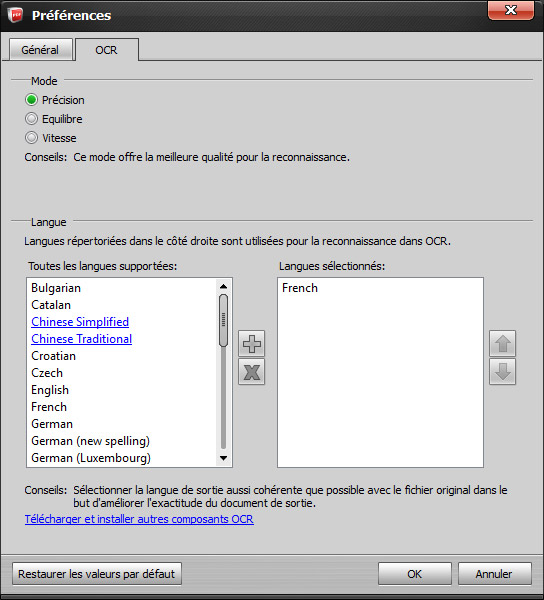
Choisir la Mode de Conversion:
Ce logiciel vous offre trois Modes de Conversion à choisir:Précision, Equilibre, et Vitesse. Vous pouvez choisir la mode de conversion idéale à convertir le fichier PDF, et "Précision" est la mode de conversion par défaut du programme.
Choisir la Langue de Sortie:
Pour les langues : Chinese Simplified, Chinese Traditional, Janpanese, Korean, vous pouvez cliquer sur la langue et télécharger et installer le composant OCR pour une meilleure utilisation.
Pour les autres langues : Vous pouvez cliquer sur la langue, puis cliquez sur le bouton  pour ajouter la langue comme la langue de sortie.
Conseil : Sélectionner la langue de sortie aussi que possible cohérente avec le fichier original dans le but d'améliorer l'exactitude du document de sortie.
Soyez le bienvenu pour donner votre problème et votre conseil à Aiseesoft. Veuillez contacter notre équipe de support via: fr-support@aiseesoft.com. Notre Service Client vous répondra en un (1) jour ouvrable
Récupérer les données d'iPhone |Lire film Blu-ray | Convertir vidéo | Vidéo en Blu-ray | Vidéo en DVD | Convertir vidéo 3D
Convertir vidéo AVCHD |Convertir MXF | Télécharger vidéo YouTube | Transférer les fichiers d'iPhone | Convertisseur Audio